Permiso de construcción de obras menores
Aquí ves si tu obra cuenta como obra menor, qué documentos preparar y cuánto cuesta.
Objetivo
Obtén de la Autoridad del Centro Histórico de San Salvador (ACH) el permiso para ejecutar una obra menor en un inmueble del Centro Histórico.
- Quién puede presentarlo
- Presentas tú, como profesional tramitador registrado en el portal, a nombre del propietario del inmueble. El Paso 2 pide tu número de registro. Puedes actuar mediante apoderado con representación activa.
- Costo
- US$123.63 con hasta 75 m² incluidos. Cada m² adicional cuesta US$1.66. Confirma el monto en la pantalla de pago. Se paga después del aviso de admisión (Auto de Admisión).
- Tiempo estimado
- 25 a 30 días hábiles. Cada observación suma el plazo para corregir que conceda la ACH.
Tenlos a mano antes de comenzar
Los documentos que vas a subir y las condiciones que debes cumplir
Documentos
- Planos Arquitectónicos en PDF y en DWG (Paso 6)
- Memoria descriptiva del proyecto (Paso 6)
- Cronograma con duración estimada (Paso 6)
- Declaración jurada del propietario (Paso 6)
- Declaración jurada del profesional solicitante (Paso 6)
- Planos Constructivos en PDF y en DWG, opcionales (Paso 6)
- Planos de Especialidades en PDF y en DWG, opcionales (Paso 6)
- Vistas interiores y exteriores 3D en renders, opcionales (Paso 6)
Condiciones
- Tener expediente de tramitador profesional vigente, con carnet sin vencer
- Tener el inmueble inscrito y vigente
- Tener el proyecto registrado
- Tener un expediente de Trámite Previo (TP) activo
- Las multas no detienen el trámite; sí bloquean la descarga de la resolución
Campos propios de este trámite
- ¿Ha iniciado algún tipo de Intervención, Obra o Adecuación en el Inmueble? (Paso 3)
- Respondes Sí o No.
- Área a intervenir por cada concepto (Paso 5)
- Aplicación de pintura interior, área de pintura exterior, sustitución de cielo falso y equipos y maquinaria a utilizar. Cada concepto que elijas abre su campo de área en m².
- Elementos a sustituir o instalar (Paso 5)
- Puertas, ventanas, artefactos sanitarios, aires acondicionados, luminarias u otros. El detalle de cada elemento está en el Paso 5.
- Valor del terreno, de las obras solicitadas y del proyecto (Paso 6)
- El valor del proyecto es la suma de los dos anteriores.
Matriz de etapas · quién actúa y qué resulta
| Etapa | Rol | Acción | Resultado | Referencia |
|---|---|---|---|---|
| 1. Presentación | Solicitante | Completa los 6 pasos del formulario y selecciona Enviar | Solicitud registrada con número de solicitud | Ver |
| 2. Validaciones automáticas | Sistema | Verifica que los expedientes estén activos y que no haya multas ni insolvencias | Si algún registro está inactivo, el portal avisa y cierra la solicitud. Si hay deuda, notifica la solvencia pendiente | |
| 3. Generación del expediente | Sistema | Asigna el identificador de expediente | La solicitud queda con su código de expediente | |
| 4. Revisión preliminar | Analista · grupos Legal PC y Técnica PC | Revisan que la solicitud esté completa y en orden | Admitida, con observación, o archivada si vence el plazo | Ver |
| 5. Auto de Admisión | Sistema | Genera el aviso de admisión (Auto de Admisión) y te lo notifica | El trámite queda admitido y pasa al cobro | Ver |
| 6. Pago | Solicitante | Paga el monto con tarjeta o genera NPE para pagar en banco | Pago confirmado | Ver |
| 7. Análisis técnico | Analista · grupo Análisis Técnico Documentativo | Revisa los planos, la memoria descriptiva y el cronograma | Favorable o desfavorable | Ver |
| 8. Firma de planos | Firmante · grupo planos | Si el análisis fue favorable, el firmante firma los planos arquitectónicos y, si los presentaste, los constructivos y los de especialidades | Planos firmados digitalmente | |
| 9. Resolución y firma | Firmante · grupo de resolución | La ACH carga la resolución, aprobada o denegada, y la firma digitalmente | Resolución aprobada o denegada | Ver |
| 10. Notificación y expedientes | Sistema | Publica la resolución, avisa por correo y, si fue aprobada, crea el expediente y lo asocia al proyecto y al inmueble | Documento firmado disponible en Documentos de resolución | Ver |
Qué es este trámite
Es el permiso con el que la Autoridad del Centro Histórico de San Salvador (ACH) autoriza ejecutar una obra menor en un inmueble del Centro Histórico.
Cubre acabados cosméticos, estéticos y de confort sobre una edificación existente.
En el formulario declaras las intervenciones que ofrece el Paso 5: áreas de pintura, cielo falso y equipos, y elementos a sustituir o instalar.
Cuándo debes usarlo
Preséntalo cuando la intervención esté entre las del Paso 5 y no cambie la estructura ni comprometa la seguridad estructural de la edificación.
| No lo uses para | Usa en su lugar |
|---|---|
| Remodelar, rehabilitar o restaurar con cambios estructurales | Permiso de Construcción, remodelación, rehabilitación y restauración |
| Levantar obra nueva | Permiso de Construcción - nueva obra |
| Demoler | Permiso de demolición |
Quién puede presentarlo
| Quién | Condición |
|---|---|
| Profesional tramitador | Presentas tú, como tramitador registrado. El Paso 2 pide tu número de registro y trae el registro DOT y el vencimiento del carnet. Si el carnet está vencido, el paso no avanza. |
| Apoderado | Puedes presentar a nombre de otra persona si tienes una representación activa. Ver Representación y asociaciones. |
Qué necesitas antes de comenzar
Este trámite no se puede iniciar desde cero. Necesitas cuatro registros ya creados y vigentes: tramitador, inmueble, proyecto y expediente de TP.
| Necesitas | Para qué | Dónde se pide |
|---|---|---|
| Registro de tramitador profesional | Identifica a quien presenta. | Paso 2 |
| Registro del inmueble | Identifica el predio. | Paso 3 |
| Registro del proyecto | Identifica el proyecto asociado. | Paso 3 |
| Expediente de Trámite Previo (TP) | Trae categoría y actividad o giro. | Paso 4 |
Además prepara estos archivos (Paso 6):
| Documento | Nota |
|---|---|
| Planos arquitectónicos | PDF y DWG, obligatorios |
| Memoria descriptiva | Obligatoria |
| Cronograma con duración estimada | Obligatorio |
| Declaraciones juradas del propietario y del profesional | Obligatorias |
| Planos constructivos y de especialidades | Opcionales · PDF y DWG |
| Vistas interiores y exteriores 3D (renders) | Opcional |
Y estate solvente: las multas no impiden enviar ni detienen la revisión. Solo bloquean la descarga de la resolución hasta que las pagues.
VerAntes de empezar tu primer trámite con la ACHLos conceptos, los registros previos y las reglas que necesitas conocer antes de presentar una solicitud en el portal.Cuánto cuesta
| Concepto | Monto |
|---|---|
| Costo del trámite | US$123.63, con hasta 75 m² incluidos |
| Excedente | US$1.66 por cada m² que pase de 75 m² |
Confirma el monto en la pantalla de pago. Ejemplo: una obra de 100 m² paga US$165.13 (US$123.63 más 25 m² de excedente a US$1.66). El pago se habilita después del aviso de admisión (Auto de Admisión). Puedes pagar con tarjeta o generar un NPE. Ver Pago del trámite.
Tiempo estimado: 25 a 30 días hábiles.
Cómo presentar la solicitud
El formulario tiene seis pasos. Puedes volver a un paso anterior mientras no hayas enviado.
Procedimiento
- 1
Términos y Condiciones
Marca Aceptación de Términos y Condiciones. Es el único campo del paso y es obligatorio.
- 2
Datos del tramitador
Escribe el número de registro del tramitador. El portal completa nombre, apellidos, teléfono, correo, DOT y vencimiento del carnet.
- 3
Datos del inmueble y del proyecto
Escribe los números de registro del inmueble y del proyecto. El portal completa dirección, matrícula, coordenadas y nombre del proyecto.
Responde «¿Ha iniciado algún tipo de Intervención, Obra o Adecuación en el Inmueble?» · Sí / No.
- 4
Uso de suelo
Escribe el número de registro del expediente de TP. El portal muestra estado, categoría y actividad o giro.
- 5
Intervenciones
Área a intervenir por cada concepto (puedes marcar varios):
Concepto Aplicación de pintura interior Área de pintura exterior Sustitución de cielo falso Equipos y maquinaria a utilizar Cada concepto abre su campo de área en m². Cierra con el Área total a intervenir.
Elementos a sustituir o instalar (puedes marcar varios):
Elemento Puertas Ventanas Artefactos sanitarios Aires acondicionados Luminarias Otros Cada elemento abre tres campos: cantidad, unidad de medida y características. Si eliges Otros, también especifica el elemento.
- 6
Valores, documentación y envío
Declara el valor del terreno, el de las obras solicitadas y el del proyecto, que es la suma de los dos anteriores. Adjunta los documentos de la tabla «Qué necesitas antes de comenzar». Revisa y selecciona Enviar.
- 1
- 2
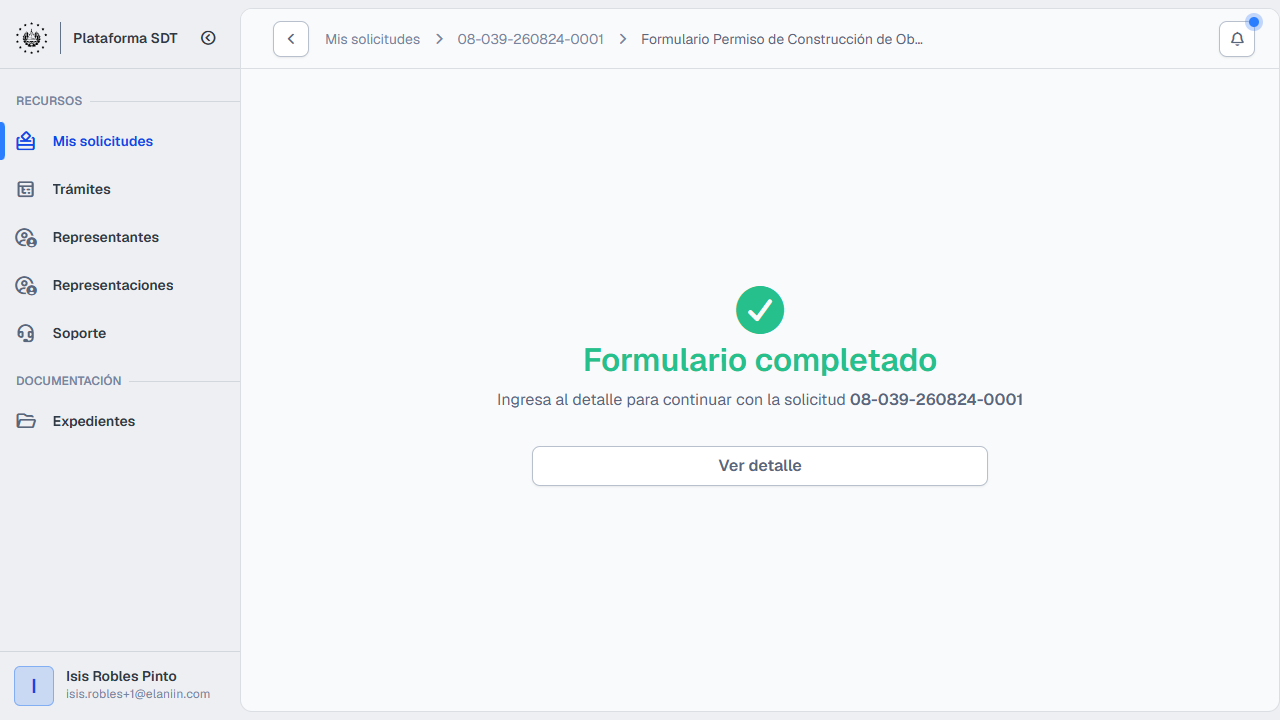
Al enviar verás Formulario completado y el número de solicitud. Selecciona Ver detalle.
Guarda el número de solicitud.
Cómo adjuntar los archivos
- Usa en cada casilla el formato que indica la etiqueta.
- Un PDF en el campo DWG (o al revés) se rechaza.
- Si un archivo no se carga, revisa formato y tamaño, y vuelve a intentarlo.
Qué ocurre después de enviar
| Etapa | Qué haces tú | Qué ocurre después |
|---|---|---|
| Presentación | Completas y envías el formulario | El portal valida tus registros y el expediente de TP, consulta multas y genera el número de solicitud |
| Revisión preliminar | Nada, salvo que te hagamos una observación (en términos legales, una prevención) | Los grupos Legal PC y Técnica PC revisan que la solicitud esté completa |
| Auto de Admisión | Nada | El portal genera el aviso de admisión (Auto de Admisión) y te lo notificamos |
| Pago | Pagas el monto | El portal muestra el monto en la pantalla de pago. |
| Análisis técnico | Nada | El grupo técnico revisa planos, memoria y cronograma (Análisis Técnico Documentativo) |
| Firma de planos | Nada | Si el análisis fue favorable, el firmante firma los planos presentados |
| Resolución y firma | Nada | La ACH carga la resolución, aprobada o denegada, y la firma |
| Notificación y expedientes | Descargas el documento | El portal publica la resolución, te avisa por correo y, si fue aprobada, crea el expediente |
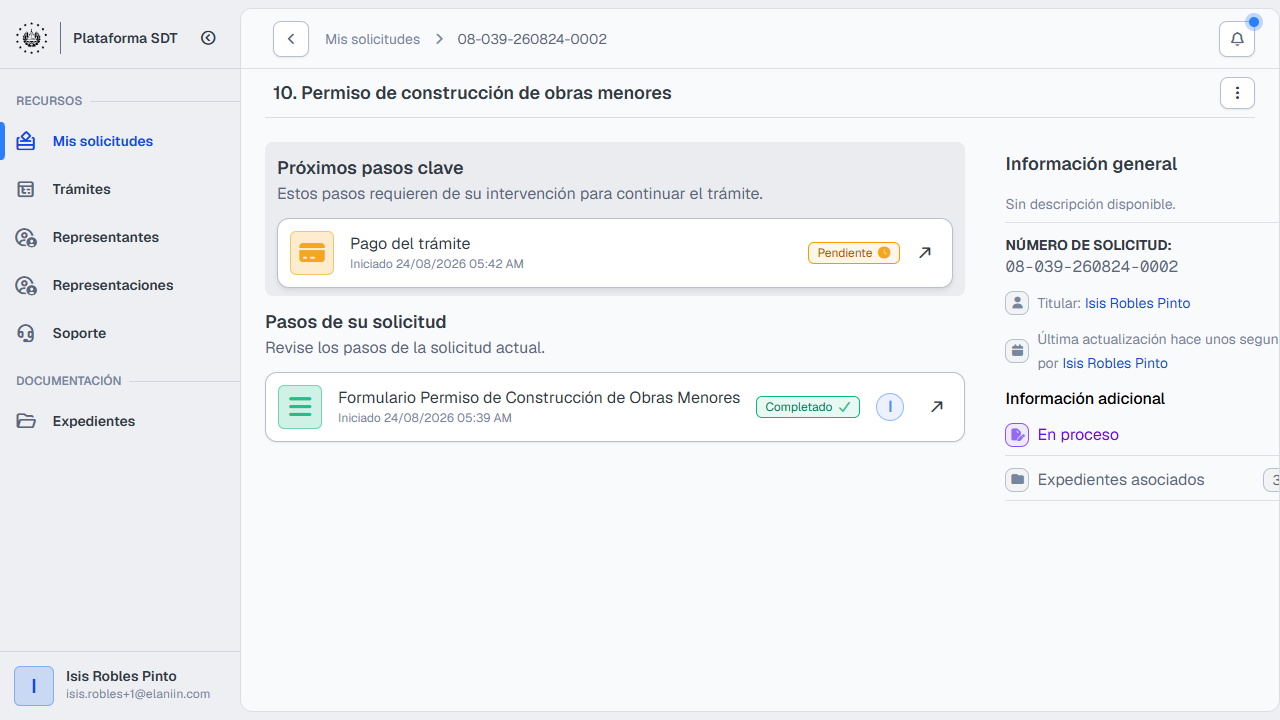
Cuando el pago se habilita, lo ves en el detalle como paso pendiente.
- 1
- 2
Detalle · Cuando el pago está pendiente, entra desde Próximos pasos clave.
Selecciona el pago pendiente para pagar con tarjeta o NPE.
- 1
- 2
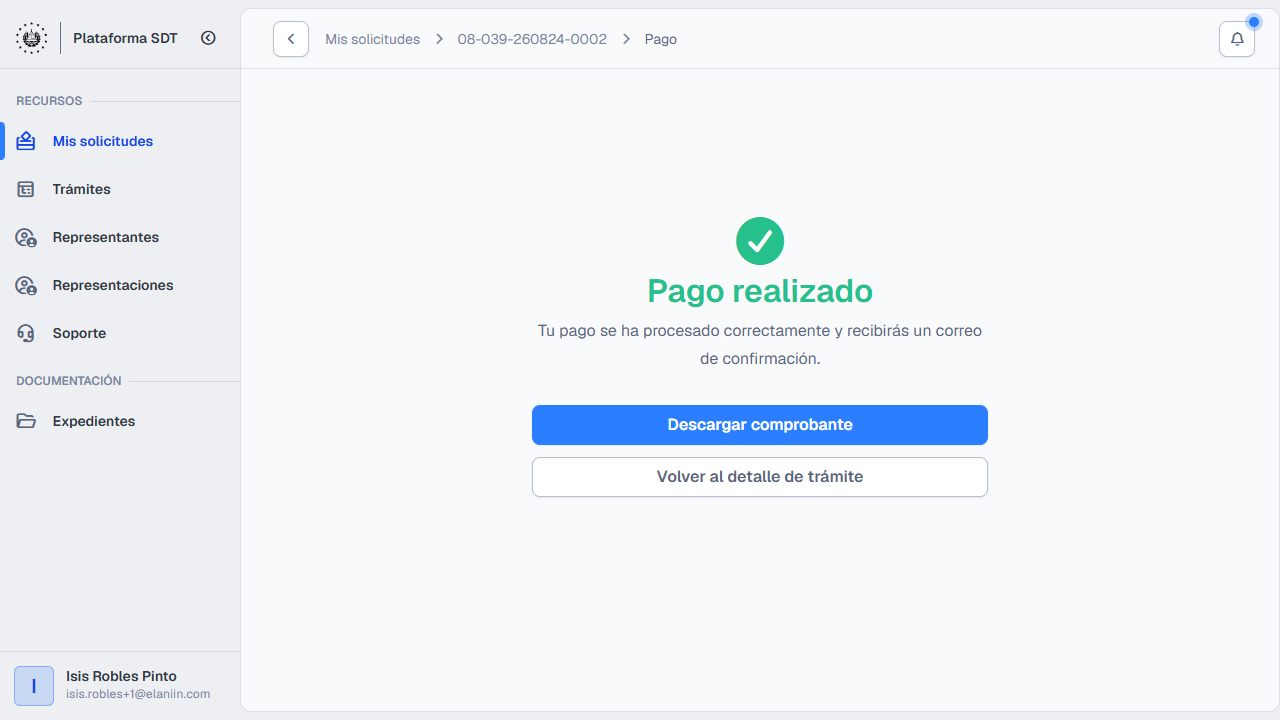
Pago realizado · Descarga el comprobante o vuelve al detalle.
Descarga y guarda el comprobante de pago.
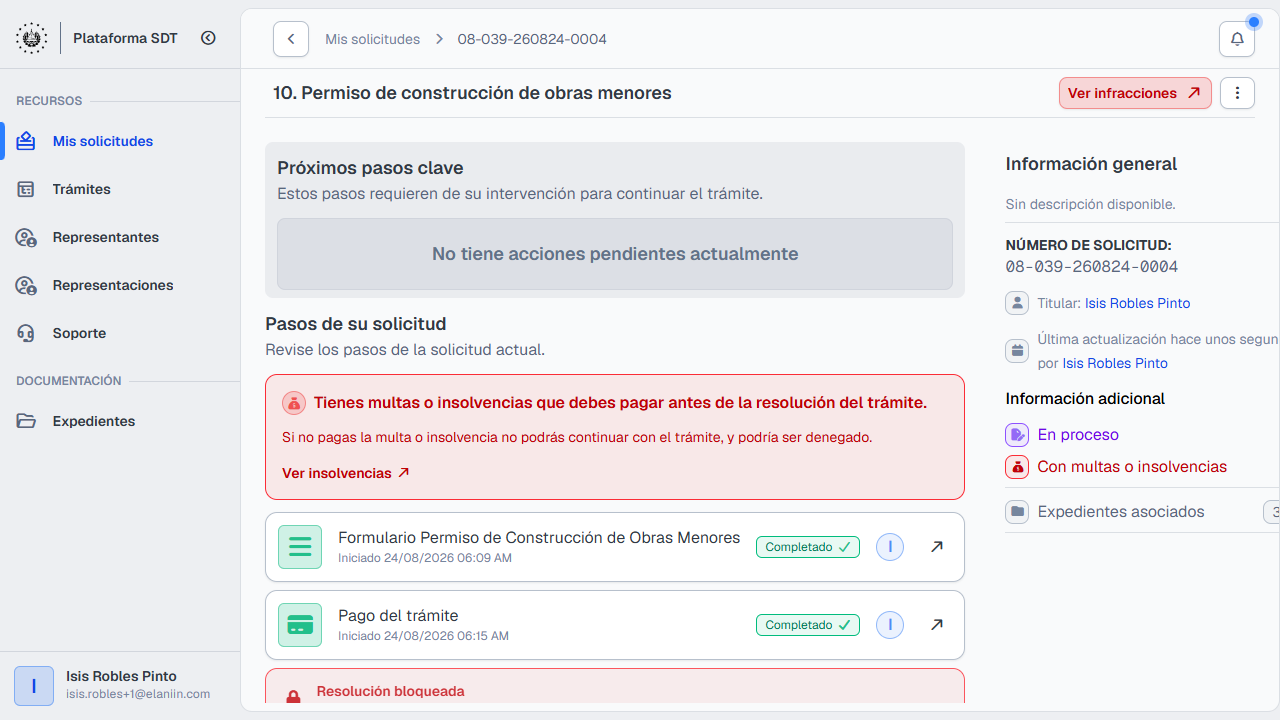
Si tienes multas, el detalle te avisa y la resolución queda bloqueada hasta que las pagues.
- 1
- 2
Multas · Aviso de multas y resolución bloqueada.
Bloquean la resolución hasta que las pagues.
Qué puede pasar con tu solicitud
| Qué ocurre | Resultado | Qué puedes hacer |
|---|---|---|
| Un registro está inactivo al enviar | El portal cierra la solicitud y te lo notificamos | Regulariza el registro y presenta una solicitud nueva |
| Hay multa o insolvencia | El portal avisa; la resolución queda bloqueada | Paga la deuda para desbloquear la descarga |
| Observación en revisión | Falta o está mal algo de la solicitud | Corrige dentro del plazo que te concede la ACH |
| Vence un plazo de corrección | El sistema archiva el trámite | Presenta una solicitud nueva |
| Se aprueba | Resolución aprobada | Descarga la resolución y los planos firmados |
| La ACH deniega | Resolución denegada | Revisa los motivos en la resolución |
Además, en cualquier momento antes de la resolución puedes retirar tu solicitud: el trámite pasa a Cancelado. Ver Retirar tu solicitud del trámite.
Para el significado de cada estado, consulta Estados de tu solicitud y qué puedes hacer en cada uno.
Situaciones comunes
| Situación | Qué significa | Qué hacer |
|---|---|---|
| Mi obra toca una pared estructural | No es obra menor | Usa el Permiso de Construcción, remodelación, rehabilitación y restauración |
| No tengo planos constructivos ni de especialidades | Son opcionales | Los arquitectónicos (PDF y DWG) sí son obligatorios |
| El archivo no se adjunta | El formato no corresponde al campo | Revisa que el PDF vaya al campo PDF y el DWG al campo DWG |
| No puedo ver la resolución | Tienes multas o insolvencias pendientes | Págalas en Mi perfil → Ver multas e infracciones |
| Se me venció el plazo para corregir | El trámite se archiva | Presenta una solicitud nueva. Para evitarlo, pide prórroga antes del vencimiento |