Tema común · aplica a todos los trámites
Formularios
Tipos de campos, obligatoriedad, guardar avance, vista previa y corrección de errores antes del envío.
Antes de comenzar
¿Qué necesitas para este procedimiento?
- Objetivo
- Completar el formulario de la solicitud con datos correctos y validados.
- Dónde empieza
- Solicitud → Formulario
- Requisitos previos
Trámite seleccionado e iniciado
Este capítulo es común a todos los trámites. Cada ficha indica solo los campos particulares; el procedimiento de llenado es siempre este.
Para datos que el sistema recupera de otras instituciones, consulta el tema Interoperabilidades en el catálogo de Temas.
Campos del formulario
Al abrir el paso de formulario, el portal muestra los campos por secciones.
| Tipo de control | Qué esperar |
|---|---|
| Texto / número | Longitud y formato que indica el propio campo |
| Lista desplegable | Elige una opción del catálogo; no escribe valores libres |
| Fecha | Usa el selector o el formato indicado (habitualmente DD/MM/AAAA) |
| Casillas / opciones | Marca lo que corresponda; algunas activan secciones nuevas |
Los campos con asterisco (*) son obligatorios. El sistema valida formato, listas y fechas al salir de cada campo o al intentar avanzar.
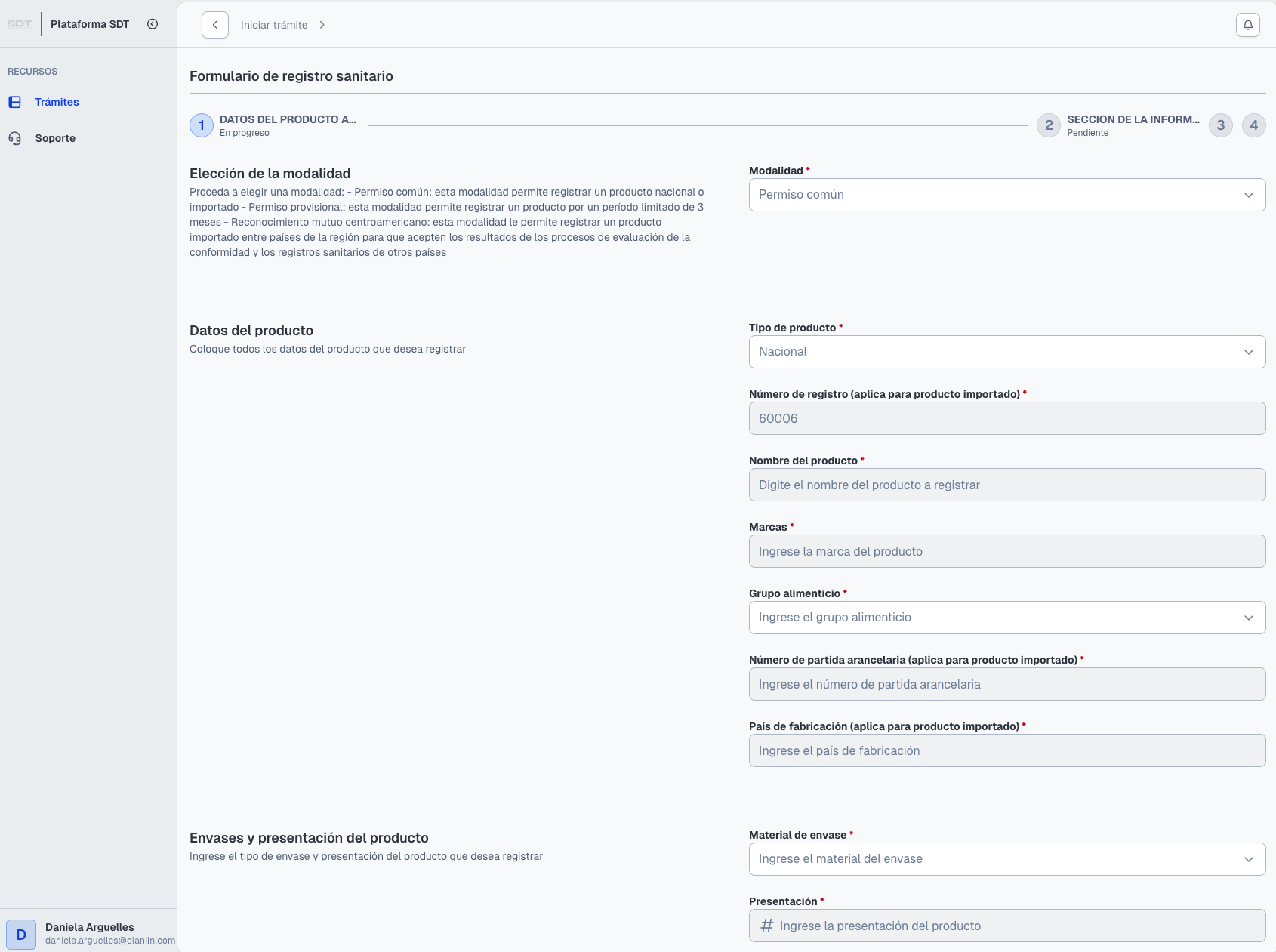
- 1
- 2
- 3
Formulario en edición: secciones a la izquierda, campos a la derecha; el asterisco marca lo obligatorio.
Indica en qué etapa va la solicitud y cuál está en progreso.
Guardar, continuar y corregir
Procedimiento
- 1
Revisar los campos obligatorios
Identifique los campos con asterisco y completa primero esos. Corrija cualquier mensaje de validación antes de pasar a la siguiente sección.
- 2
Guardar el avance
Si el trámite lo permite, use Guardar para conservar lo ingresado y retomar después desde Mis solicitudes, sin perder el borrador.
- 3
Corregir errores de validación
Si un campo muestra un mensaje de error, corrígelo antes de avanzar. El mensaje indica el formato esperado (por ejemplo, fecha en DD/MM/AAAA).
- 4
Revisar antes de continuar
Antes de la vista previa o de la carga documental, confirma que no queden campos obligatorios vacíos ni errores marcados.
Vista previa y envío
Antes del envío definitivo, el portal muestra un resumen con las respuestas por sección. Puedes Volver a corregir o Enviar para registrar:
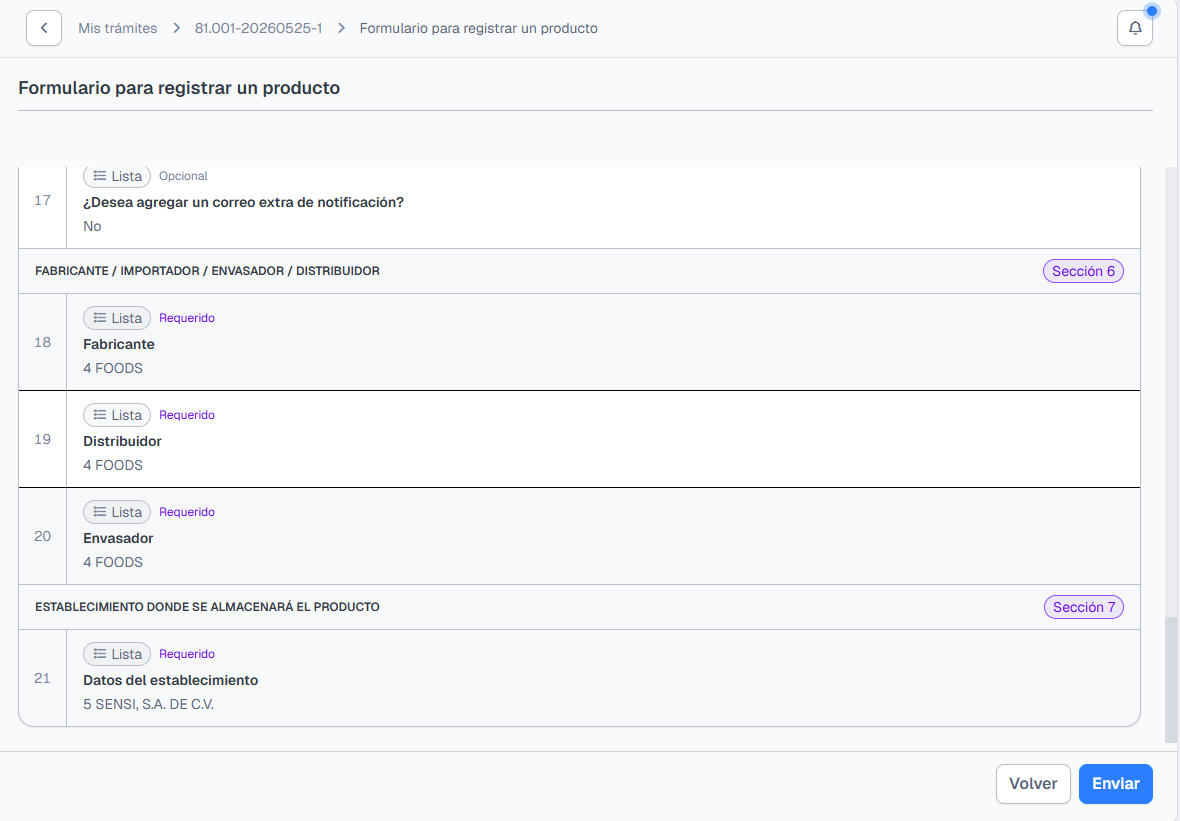
- 1
- 2
Resumen antes de enviar: revisa cada sección y use Volver o Enviar.
Confirma valores de listas y textos antes de enviar.
Tras enviar, el sistema confirma el registro:
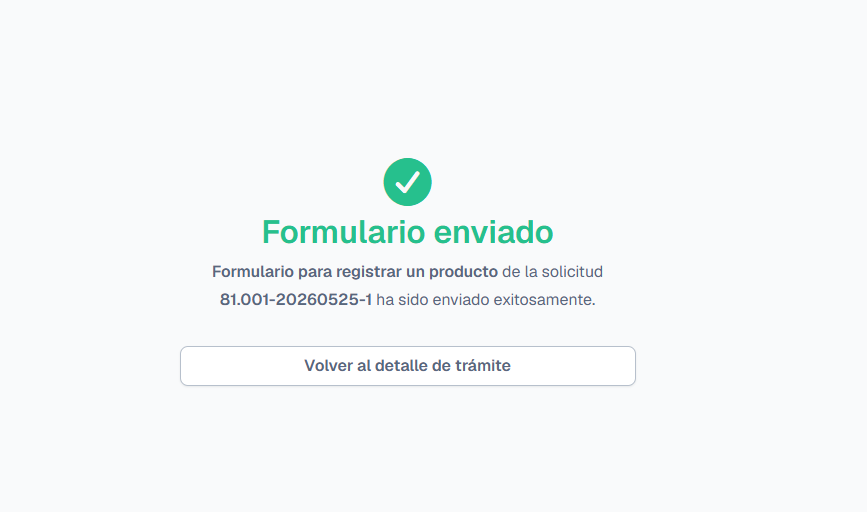
- 1
- 2
Formulario enviado: vuelve al detalle de la solicitud para el siguiente paso.
El envío fue exitoso. Anota el número de solicitud del mensaje.
Mensajes de error y recuperación
| Mensaje | Qué hacer |
|---|---|
| Campo obligatorio | Completa el campo marcado antes de continuar |
| Formato de fecha inválido | Usa el formato indicado (DD/MM/AAAA) |
| Valor fuera de rango | Verifica los límites permitidos para ese campo |
| Opción no válida en lista | Elige un valor del desplegable; no pegue texto libre |
| No se puede guardar | Revisa la conexión e intente de nuevo; si persiste, registre un ticket |
Si el formulario rechaza datos que consideras correctos, no fuerces el envío: documenta el mensaje y abre un ticket.