Tema común · aplica a todos los trámites
Carga documental
Cómo se adjuntan, reemplazan y verifican los documentos de una solicitud.
Antes de comenzar
¿Qué necesitas para este procedimiento?
- Objetivo
- Adjuntar los documentos requeridos por el trámite y confirmar que el sistema los aceptó.
- Dónde empieza
- Solicitud → Documentos → Adjuntar
- Requisitos previos
Formulario de la solicitud completado
Documentos digitalizados en un formato permitido
Este capítulo es común a todos los trámites. Cada trámite indica únicamente qué documentos particulares exige; el procedimiento de carga es siempre este.
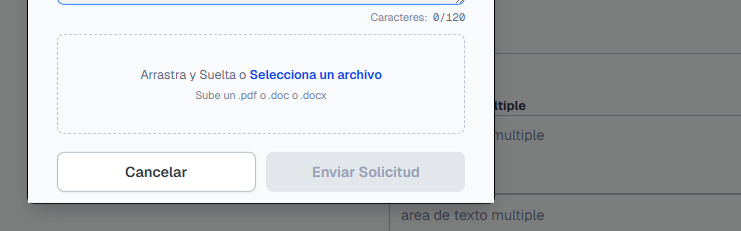
En el paso de carga documental verás la lista de archivos requeridos. Usa el control de adjunta para subir cada uno:
- 1
- 2
Arrastre el archivo o selecciona Selecciona un archivo. Formatos habituales: PDF, JPG y PNG.
Arrastre el archivo o selecciona para elegirlo desde tu equipo.
Procedimiento
- 1
Abrir la sección de documentos
Dentro de la solicitud, entre a Documentos. Verás la lista de los documentos que el trámite exige, cada uno con su estado.
- 2
Adjuntar cada archivo
Selecciona Adjuntar en la fila correspondiente y elige el archivo. Se permiten PDF, JPG y PNG de hasta 10 MB por archivo.
- 3
Revisar la vista previa
Abre la vista previa antes de continuar. Si el archivo se ve cortado o ilegible, reemplazalo: el sistema acepta el archivo, pero la persona que revisa lo va a observar.
- 4
Confirmar la carga
Cuando todos los documentos obligatorios estén en estado Cargado, puedes continuar con la solicitud.
Errores frecuentes
| Mensaje | Qué significa | Qué hacer |
|---|---|---|
| El archivo excede el tamaño permitido | Supera los 10 MB | Reduce la resolución del escaneo y vuelve a subirlo |
| Formato no permitido | No es PDF, JPG ni PNG | Convierta el archivo a PDF |
| El archivo está dañado | El PDF no se puede abrir | Vuelve a generarlo desde el original |
Si un archivo válido sigue siendo rechazado, registre un ticket siguiendo el manual de soporte.
Estados posibles
- Pendiente, todavía no se adjuntó nada.
- Cargado, el archivo se recibió correctamente.
- Observado, quien revisa pidió reemplazarlo. Ver Observaciones y prórrogas.