¿Cómo consultar tus notificaciones?
Campana del portal, canales in-app y correo.
Antes de comenzar
¿Qué necesitas para este procedimiento?
- Objetivo
- Consultar y atender las notificaciones del sistema sin perder plazos.
- Dónde empieza
- Barra superior → Ícono de notificaciones (campana)
- Requisitos previos
Haber iniciado sesión
SDT comunica eventos por notificaciones in-app y, según el caso, por correo electrónico: presentación de solicitudes, observaciones, pagos, prórrogas, suspensiones y resoluciones.
Consulta en el portal
La campana de la barra superior muestra un indicador cuando hay avisos pendientes.
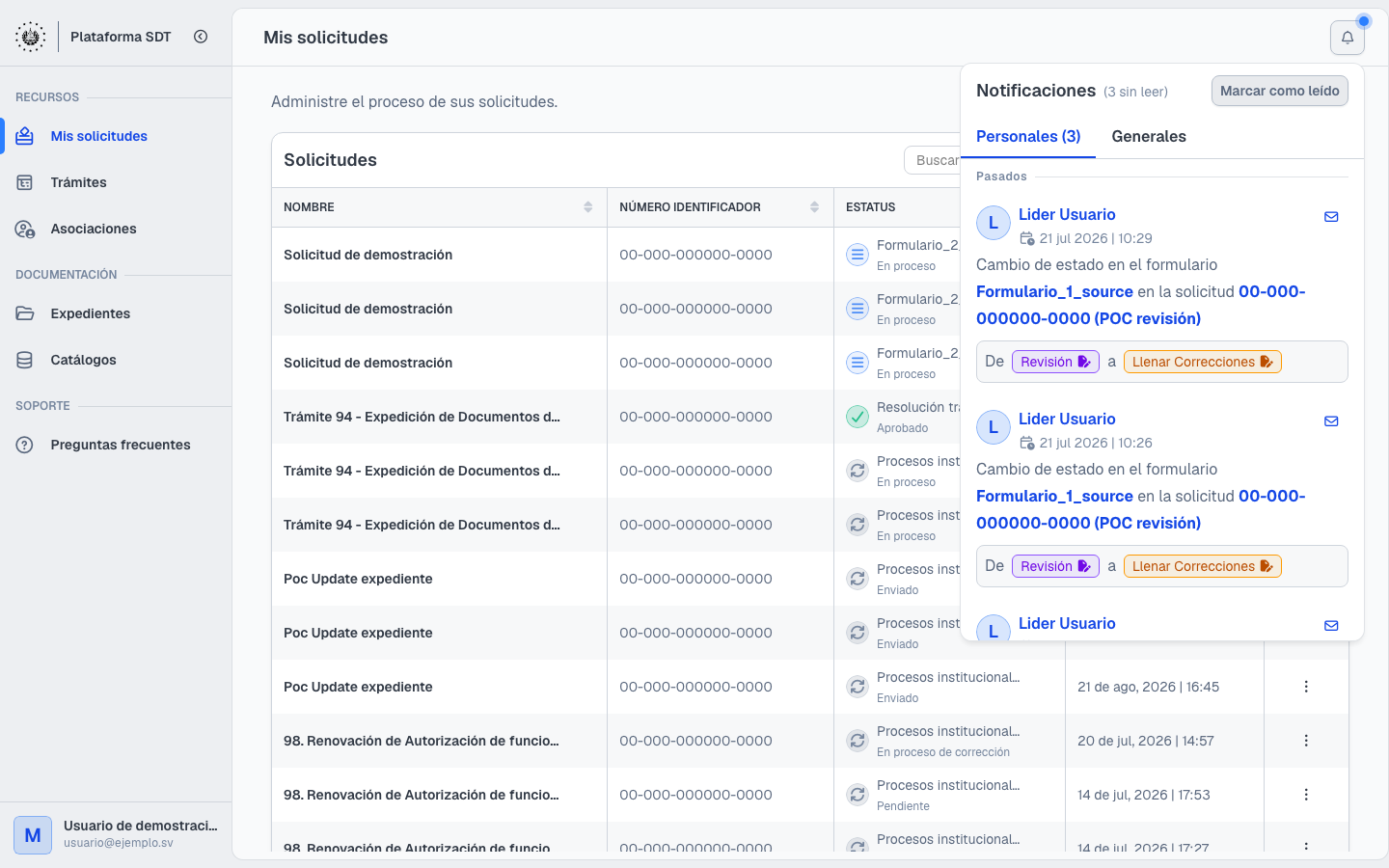
- 1
Ubicación de la campana en la barra superior.
Abre el panel para revisar avisos recientes del portal y del correo.
Procedimiento
- 1
Ubicar la campana
En la parte superior de la pantalla, localice el ícono de notificaciones.
- 2
Abrir el panel
Selecciona el ícono para desplegar el listado, ordenado por fecha.
- 3
Leer el aviso
Cada notificación resume el evento (presentación, observación, pago, resolución…).
- 4
Ir al detalle
Si incluye enlace, ábralo. Si no, anote el número y búsquelo en Mis solicitudes.
Tipos de avisos habituales
| Tipo | Canal habitual | Indicación |
|---|---|---|
| Registro / activación | Correo e in-app | Confirmación de cuenta o contraseña |
| Presentación | Ambos | Solicitud recibida con número |
| Observación / observación | Ambos | Corrección dentro de un plazo |
| Pago | Ambos | Obligación o confirmación |
| Resolución | Ambos | Trámite resuelto |
| Seguridad | Correo / in-app | Bloqueo, desbloqueo o intento fallido |
El catálogo completo puede variar por institución. Ver VerNotificaciones por correoQué correo llega en cada etapa, qué significa y desde dónde continuar..